INSTALLATION ET MISE A JOUR DES APPLICATIONS SIMPLES
Les ANTIVIRUS
Les anti-virus sont des programmes conçus pour lutter contre les virus connus. Comme les nouveaux virus se créent chaque jour, il faut régulièrement effectuer la mise à jour de ces programmes afin qu’ils détectent et détruisent les nouveaux virus. Les logiciels anti-virus résidents savent tester les disquettes, Clés USB qu’on insère dans le micro-ordinateur lorsqu’on charge un programme; en cas d’infection, ils alertent avant que le virus ait le temps de s’activer.
Les modes d’action des antivirus
- La réparation du fichier
- La mise en quarantaine du fichier: on isole le virus, il est présent mais reste inactif
- La suppression totale du fichier: le virus est détruit, mais parfois avec le fichier hôte.
Il existe à l’heure actuelle des solutions payantes dont il faut renouveler la licence chaque année, faute de quoi on ne peut prétendre à une mise à jour de la base virale. Il existe également des solutions gratuites, tantôt développées par des indépendants, tantôt par de grandes sociétés qui éditent aussi des solutions commerciales. On peut citer, entre autres, Avast, AGV Antivirus, AntivirPersonal, Kaspersky Anti-virus, Norton Anti-virus, BitDefender Anti-virus, SMADV, etc.
Installer un antivirus: SMADAV
Installer un logiciel revient à charger ses fichiers dans le disque dur de l’ordinateur. Parmi ces fichiers, il existe toujours un fichier exécutoire, c.-à-d. qui permet de lancer l’installation du logiciel. Les fichiers exécutoires ont l’extension .exe. Il suffit de faire un double-clic dessus pour lancer l’installation ou cliquer sur le fichier Install.
Les disques d’installation sont disponibles
Pour installer l’antivirus SMADAV,
· Insérer le CD (ou DVD) d’installation dans le lecteur de CD (ou DVD).
· Ouvrir le CD.
· Double-cliquer sur le fichier smadav.exe
Une fenêtre s’ouvreet un assistant vous guide au cours de l’installation.
Les disques d’installation ne sont pas disponibles
Lorsqu’on ne dispose pas des disques d’installation, il fautau préalable aller dans le site de SMADAV pour télécharger les fichiers d’installation.
Dans la barre d’adresse du navigateur.
a-saisissez www.smadav.com

b-Cliquez sur Télécharger
Lorsqu’on clique sur Télécharger , une fenêtre de confirmation se présente. On confirme en cliquant toujours sur Télécharger. Le téléchargement commence. Vous pouvez voir la progression du téléchargement en cliquant sur Afficher le téléchargement.
c-Installer le logiciel
A la fin du téléchargement, Il faut installer SMADAV. Installer le logiciel revient à copier ses fichiers dans le disque dur de l’ordinateur pour qu’il soit utilisable. Pour cela, il faut aller dans la page de téléchargement et faire un double-clic sur le fichier .exe de SMADAV.
Tout commence par le choix de la langue d’installation, Cliquer sur la flèche à droite, dans cette boîte de dialogue pour choisir une langue. SMADAV propose l’anglais par défaut.
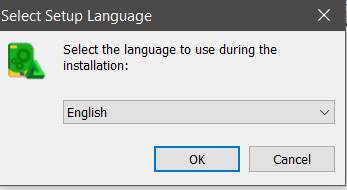 Choix de la langue
Lorsque la langue est choisie, cliquer sur OK. L’installation démarre. La fenêtre ci-dessous vous propose de continuer ou d’arrêter l’installation.
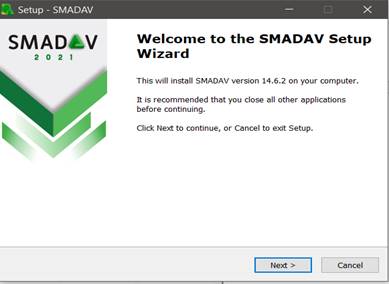
Cliquer sur Next. La fenêtre ci-dessous apparait vous demandant de valider le contrat de licence. Cliquez sur I accept the Agreement pour continuer. C’est un ensemble de recommandations que SMADAV donne aux utilisateurs de son logiciel. Il faut être d’accord avec ces recommandations pour que l’installation continue.
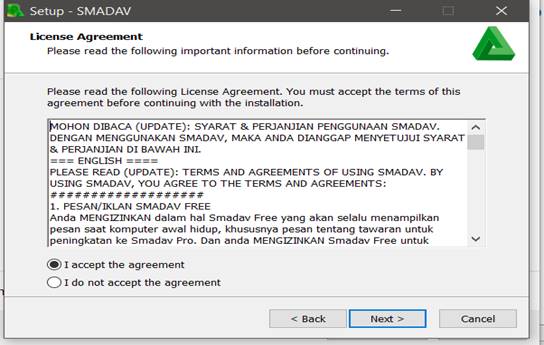
Fenêtre de validation de la licence
Dès que vous acceptez, l’installation véritable commence. Vous pouvez dès lors suivre la progression de l’installation.
L’installation démarre.
La fin de l’installation est marquée par la fenêtre ci-dessous. Cliquez sur Finish.
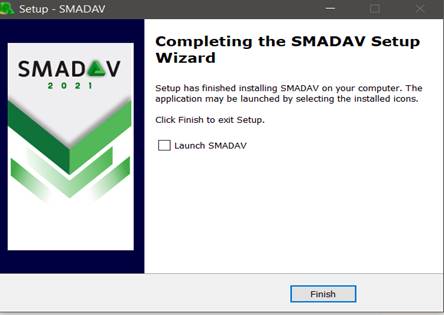
Fin de l’installation
Mettre à jour un antivirus
C’est actualiser la base de définition des virus c’est-à-dire y ajouter des fichiers qui traquent les nouveaux virus qui se sont créés entre-temps. Cette opération peut se réaliser par la connexion au site internet du fabricant dudit antivirus
Désinstaller un antivirus
On utilise le panneau de configuration:
· Ouvrir le panneau de configuration
· Cliquer sur Désinstaller un programme
· Cliquer sur le nom de l’antivirus
· Cliquer sur Désinstaller.
Les PILOTES
Un pilote est un programme qui permet à l’unité centrale de l’ordinateur de reconnaitre les caractéristiques d’un périphérique et procéder à son installation.
En effet, configurer un périphérique revient à communiquer les caractéristiques de ce périphérique à l’ordinateur.
En pratique, le constructeur de chaque périphérique prévoit un disque ( DVD) qui comporte ses pilotes (ou driver en anglais).
Installer un pilote
Windows peut installer/activer les pilotes via le gestionnaire de périphériques qui liste tous les périphériques présents sur l’ordinateur.
Sous Windows 10, pour ouvrir le gestionnaire des périphériques: faire un clic droit sur le menu Démarrer, puis un clic gauche sur Gestionnaire de périphériques.
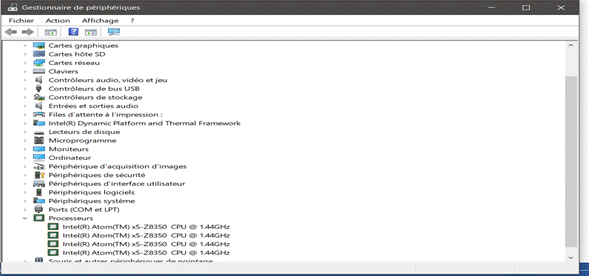
Le matériel qui ne possède pas de pilote ou dont le pilote n’est pas activé est signalé par un point d’exclamation sur fond jaune. Il suffit de faire un clic droit sur le périphérique inconnu, puis sur Mettre à jour le pilote. Ensuite sur cliquer sur Rechercher automatiquement un pilote mis à jour. Windows va rechercher sur votre ordinateur et sur internet un pilote qui peut faire fonctionner le périphérique.
-s’il le trouve il l’installe automatiquement.
-s’il ne le trouve pas, un disque d’installation est nécessaire pour une installation manuelle.
Réinstaller une application
Lorsqu’un logiciel d’application ne fonctionne plus (ou bien fonctionne mal), on procède à sa réinstallation à l’aide des disques d’origine.
· Insérer le CD d’installation de cette application dans le lecteur CD
· Cliquer sur le fichier .exe ou install
· Sélectionner une des options Mise à jour ou nouvelle installation
· Suivre la procédure d’installation ou de Réinstallation
Désinstaller une application
Pour désinstaller un programme sur votre ordinateur sous Windows10, procéder ainsi :
· Aller dans Panneau de configuration ;
· Cliquer sur Désinstaller un Programmes ;
Dans la liste de programmes qui s’affiche, cliquer sur le programme concerné,
· Cliquer sur Désinstaller.
Le processus de désinstallation démarre.
EXERCICES
CONTROLE DES CONNAISSANCES
1. Définir : Virus informatique, pilote.
2. Quels sont les modes de contaminations des virus ?
3. Citez trois types de menaces virales.
4. Quel est le rôle d’un antivirus ?
5. Citer deux antivirus que vous connaissez.
6. Citer deux modes opératoires utilisés par les antivirus.
7. Pourquoi doit-on régulièrement mettre à jour un antivirus ?
8. Que signifie l’expression suivante : scanner une unité de stockage
EXERCICE I : VRAI ou FAUX?
1-Un virus peut détruire un fichier hôte.
2-Un antivirus peut combattre tous les virus qui existent.
3- Un pilote communique les caractéristiques du périphérique au processeur.
4-Le driver est aussi un pilote.
5-Google est un antivirus.
EXERCICE II:
 Votre père vient de vous offrir un
ordinateur neuf. Dans le carton, en plus des éléments ci-contre, on trouve :
Votre père vient de vous offrir un
ordinateur neuf. Dans le carton, en plus des éléments ci-contre, on trouve :
-un DVD d’installation de Word, Excel, Paint, Windows, smadav, VLC, Zuma…
1: Identifier les éléments 1,2 et 3.
2: Parmi les logiciels trouvés dans le carton, lequel devez-vous installer le premier et pourquoi ?
3: Parmi les logiciels trouvés dans le carton, lequel permet de protéger vos données ?
EXERCICE III:
Koffi a téléchargé le jeu Zuma de Luxe sur internet et l’a ensuite installé sur le disque dur de son ordinateur. Mais seulement depuis qu’il installé ce jeu, son ordinateur devient très lent. Il éprouve la difficulté d’accès aux fichiers et surtout, il constate que certains fichiers sont détruits.
1-Quel peut être l’origine des problèmes de Koffi ?
2-Quel peut être une solution à ces problèmes ?
3-Quelles peuvent être les autres modes de contamination des virus informatiques ?
EXERCICEIV:
Vous venez d’ouvrir un cyber café contenant une douzaine d’ordinateurs, de nombreux périphériques tels que: imprimante, dix casques multimédias et scanner. Vous avez aussi acheté des logiciels tels que: MS office, Encarta Junior; Google chrome et Avast. Vous voulez permettre aux utilisateurs d’imprimer les documents sur une imprimante connectée à un ordinateur central sur lequel sont installés les programmes de la liste ci-dessus. Vous devez installer ces équipements à mettre en réseau.
A partir de ce texte et de vos connaissances, répondez aux questions suivantes:
1. Définir : antivirus
2. Identifier un logiciel acheté dans la liste ci-dessus, permettant de protéger les données
3. Nommer l’opération qui permet à un anti-virus de rester efficace.
4. Nommer un équipement de protection contre les variations du courant électrique.
EXERCICEV:
Dans ce cadre de la rénovation de la salle informatique, votre professeur d’informatique a conseillé au chef d’établissement d’acquérir les éléments suivants:
01 imprimante neuve accompagnée d’un DVD d’installation, 01 modem, 01 souris, 02 onduleurs, 05 unités centrales,05 écrans, 01 clavier, Zuma de luxe.
1.Lorsqu’on connecte l’imprimante neuve à l’unité centrale, elle refuse de fonctionner pourtant tout semble normal.
a) Quel est le problème ?
b) Comment peut-on le résoudre ?
2.Pendant les cours pratique dans cette salle, l’enseignant constate que les claviers des ordinateurs sont couverts de poussière. Il vous demande de:
a) Proposer une méthode appropriée pour nettoyer les claviers
b) Proposer une mesure de protection des ordinateurs contre la poussière.
3.Comment doit-on procéder pour installer l’application ‘’Zuma de luxe’’ dans les ordinateurs à partir de la clé USB qui la contient.
Avez-vous un exercice à proposer au Forum ? Cliquez-ici
Merci de votre visite
Laissez un commentaire