LIGNE DE COMMANDE
Plan du cours (cliquez sur un lien pour aller directement a la partie qui vous intéresse)
GENERALITES SUR LA LIGNE DE COMMANDE
GENERALITES SUR LA LIGNE DE COMMANDE
Introduction
En informatique, les systèmes d’exploitation et les logiciels présentent plusieurs types d’interfaces parmi lesquelles:
-l’interface graphique qui est un dispositif dans lequel les objets à manipuler sont présentés sous forme de pictogrammes sur lesquels l’usager peut utiliser une souris à l’exemple du bureau de Windows.
-l’interface en ligne de commande dans laquelle la communication entre l’utilisateur et l’ordinateur s’effectue en mode texte (invite de commande).
Dans le cadre de ce cours, nous allons étudier l’interface en mode ligne de commande.
DESCRIPTION D’UNE LIGNE DE COMMANDE
Indicatif du système ou prompt
C’est un message d’attente qui permet de donner le signal que le système est prêt à recevoir une commande.
En effet, lorsqu’une interface est prête à recevoir une commande, elle l’indique par un indicatif du système qui consiste en quelque caractères, en début de ligne, généralement le nom l’unité logique par défaut et se terminant par un caractère bien connu (>) invitant l’utilisateur à taper une commande.
Exemples:
C:\>_ // prompt du DOS
C:\> Documents and settings\X>_
Le prompt indique la position du répertoire actif: le nom du disque par défaut, ici le disque C, suivi du chemin complet à partir du répertoire racine représenté par le caractère \ (backslash). Le caractère > marque la fin du nom du répertoire courant. Le curseur qui clignote indique à un l’utilisateur qu’il faut entrer une commande.
Ligne de commande:
Une ligne de commande est du texte que l’utilisateur tape au clavier pour demander à l’ordinateur d’effectuer une opération. La ligne de commande se tape à la suite de l’indicatif du système.
Syntaxe:
commande [/-option] [Argument]
Exemples:
· DIR /p
commande: DIR //liste les fichiers
option: /p //affiche page par page
· MKDIR mon_dossier
commande: MKDIR //Cree un dossier
argument: mon_dossier //nom du dossier a creer
Remarques:
1-La plupart des commandes accepte des options appelés aussi paramètres ou commutateurs qui permettent d’utiliser la commande autrement que son mode de fonctionnement par défaut.
Exemple: la commande DIR possède plusieurs options:
/a est utile pour afficher les fichiers cachés
/p demande à l’affichage de s’interrompre dès que l’écran est plein.
/s provoque aussi l’affichage des sous-répertoires.
2-Toutes les informations séparées par des espaces à droite du nom de la commande sont appelés arguments de la ligne de commande. Ils sont mis entre crochets pour indiquer que leur présence n’est pas obligatoire.
3-C’est le Shell qui interprète les commandes tapées au clavier. C’est le moyen le plus simple d’interagir avec le système d’exploitation. Sous Windows, le Shell est appelé par les commandes cmd.exe ou command.com.
LIGNE DE COMMANDE SOUS DOS ET WINDOWS
Ligne de commande sous DOS
MS-DOS (Microsoft Disc Operating System) est un système d’exploitation monotâche et monoutilisateur de Microsoft, crée au tout début des années 1980.Il fonctionne essentiellement en mode ligne de commande, tout comme Linux et Unix.
Ligne de commande sous Windows.
Windows utilise l’interface graphique, mais il possède deux outils très utiles en mode ligne de commande:
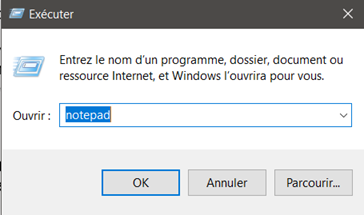
· L’outil «exécuter»: Sous Windows 10, dans la zone de recherche rapide, tapez «exécuter». Une fenêtre s’ouvre dans laquelle vous pouvez saisir une commande:
· L’invite des commandes: Sous Windows 10, dans la zone de recherche rapide, tapez «Invite de commandes» ou «cmd» et choisir«Invite de commande».
Une console noire s’ouvre dans laquelle on peut saisir une commande.

UTILISER L’INVITE DE COMMANDE
Principe de fonctionnement
L’utilisateur tape une commande c.-à-d. du texte au clavier pour demander à l’ordinateur d’effectuer une opération. L’ordinateur affiche du texte correspondant au résultat de l’exécution des commandes tapées ou à des questions qu’un logiciel pose à l’utilisateur
Créer un répertoire
La commande qui permet de créer un répertoire estMD ou MKDIR qui veut dire Make Directory.
Syntaxe: MD nom_du_repertoire
Exemple: C:\>MDmonRepertoire //Crée un répertoire nommé monRepertoire
Supprimer un répertoire
La commande qui permet de supprimer un répertoire est: RD ou RMDIR qui veut dire Remove Directory.
Syntaxe: RD nom_du_repertoire
Exemple: C:\>RDmonRepertoire //Supprime le répertoire nommé monRepertoire
Changer de répertoire
La commande qui permet de changer le répertoire courant est: Cd (Change directory)
Syntaxe: CD chemin_vers_le_repertoire_voulu
Exemple: C:\>CDProgram Files // Affiche C:\program Files>_
Program Files devient le répertoire par défaut.
Cas particulier: CD.. Provoque un retour au répertoire parent (ici C:\).
CD\ Provoque un retour au prompt du DOS C:\>
Renommer un répertoire
La commande qui permet de renommer un répertoire est: Ren ou RENAME
Syntaxe:ren ancien_nom_du_repertoirenouveau_nom_du_repertoire
Exemple:C:\>renmonFichier1 monFichier2 //attribue au fichier monFichier1 le nouveau nom monFchier2
Afficher le contenu d’un répertoire
La commande qui permet de lister le contenu d’un répertoire est: DIR. Il faut d’abord se positionner dans ce répertoire.
Syntaxe: DIR nom_du_repertoire
Exemple: C:\>DIRmonRepertoire //Affiche le contenu du répertoire nommé monRepertoire
Déplacer un répertoire ou un fichier
La commande qui permet de déplacer un répertoire est: COPY
Syntaxe: COPY ancien_emplacement nouveau_emplacement
Exemple: C:\>COPY monFichier1.txtmonFichier2.txt
Obtenir l’aide
La commande qui permet d’obtenir l’aide est: HELP
Syntaxe: C:\>help
REMARQUES:
· Pour avoir la liste de toutes les commandes sous Windows, tapez:
C:\>help dans la console noire de l’invite de commandes.
· Pour avoir une information sur une commande spécifique, tapez:
C:\>help + nom de la commande.
· Le symbole? remplace un caractère manquant à la fin de la commande.
· Le symbole * remplace un caractère manquant au début de la commande.
· Le symbole *.* remplace tout.
Exemple: DIR *.* affiche tous les dossiers d’un répertoire.
Tableau des commandes sous Windows
|
Commandes |
Description |
Syntaxe |
|
md ou MKDIR |
Crée un répertoire (Make Directory) |
MD nom_du_repertoire |
|
Cd |
Change de répertoire (Change Directory) |
CD cheminVersLeRepertoireVoulu |
|
rd ou RMDIR |
Supprimer un répertoire(Remove Directory) |
RD ou RMDIR nom_du_repertoire |
|
Del |
Supprimer un fichier |
DEL nomDuFichier |
|
ren ou RENAME |
Renommer un répertoire |
REN Nom1Nom2 |
|
Ren |
Renommer un fichier |
REN nomFichier |
|
Dir |
Afficher le contenu d’un répertoire |
DIR emplacementDuRepertoire |
|
Copy |
Copie un fichier |
COPYancienEmplacementNouvelEmplacement |
|
cd.. |
Quitte un répertoire |
|
|
Format |
Formate un support de stockage |
FORMAT lettreDuSupport (Ex: FORMAT C:) |
|
Edit |
Permet de visualiser de créer ou modifier n’importe quel fichier |
EDIT nomDuFichier |
|
cd... |
Permet de sortir d’un répertoire |
|
|
Help |
Affiche l’aide |
|
|
Move |
Déplacer un fichier |
Move fichier répertoire |
|
Type |
Visualiser le contenu d’un fichier |
Type nom_du_fichier |
|
Cls |
Efface l’écran |
|
Interêt d’une ligne de commande
Une ligne de commande permet de:
· Lancer l’exécution des divers logiciels au moyen d’un interpréteur de commandes (Shell)
Exemple: C:\>notepad // Cette ligne va lancer le programme bloc-notes sous Windows
· Dialoguer avec l’utilisateur de ces logiciels. C’est l’interaction fondamentale entre un homme et un ordinateur.
· Réaliser une opération de maintenance ou corriger un problème sur l’ordinateur
· Tester un réseau
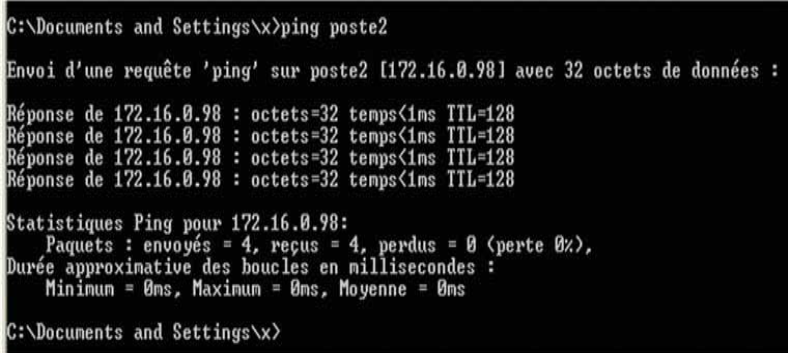
Pour déterminer la qualité de la connexion vers un autre site, on utilise la commande PING. La commande PING envoie un paquet de données à un ordinateur du réseau et mesure la réponse du signal que l’ordinateur cible va renvoyer.
Syntaxe:
C:\>PING nom_de_l_hôte
Exemple:
C:\>PING microsoft.com
· Afficher la configuration d’un réseau
IPCONFIG affiche toutes les valeurs de la configuration du réseau TCP/IP. Utilisé sans paramètres, IPCONFIG affiche l’adresse IP, le masque de sous-réseau et la passerelle par défaut de toutes les cartes réseaux.
C:\>IPCONFIG

EXERCICES
CONTROLE DES CONNAISSANCES
1-Définir: invite de commande, ligne de commande,
2-Citer 02 systèmes d’exploitation qui fonctionne en mode ligne de commande.
3- Citer 02 outils utilisés par Windows en mode ligne de commande.
4- Citer les intérêts d’une ligne de commande
5- Dire comment on peut accéder l’invite de commande à partir du bureau de Windows.
EXERCICE I:
Donner les commandes qui permettent d’effectuer les actions suivantes:
1-Créer un répertoire
2-Changer de répertoire
3-Renommer un répertoire
4-Afficher le contenu d’un répertoire.
5-Supprimer un répertoire
EXERCICE II:
En feuilletant un livre d’informatique, vous tombez sur figure suivante:
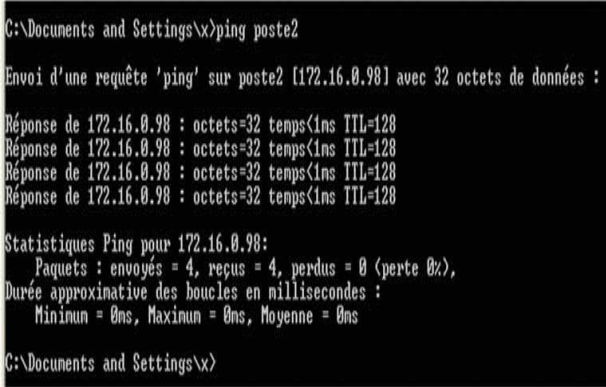
Utiliser vos connaissances en informatique pour répondre aux questions suivantes:
1- Identifier sur cette figure une commande.
2- Identifier sur cette figure le prompt (indicatif du système).
3- Identifier sur cette figure une ligne de commande.
4- Identifier sur cette figure le lecteur par défaut et un répertoire courant.
5- Quelle est la commande qu’il faut entrer pour revenir au prompt du DOS (C: \>)?
6- Comment appelle-t-on cette console noire?
-Comment y accéder?
1-Pourchacune des actions suivantes, quelle est la ligne de commande?
a-Créer un répertoire nommé exo1.
b-Créer un sous répertoire exo2 de exo1
c-Créer deux nouveaux répertoires exo3 dans exo1et exo4 dans le répertoire exo3
d-Lister le contenu de exo1
e-Créer dans exo1 un fichier texte vide essai.txt
2-Que font les commandessuivantes :
a- C:\> REN art1 art2
b- C:\> copy*. * D: \
c- C:\>help
d- C:\>Dir
e- C:\>CD
EXERCICE IV:
1. Donner la commande qui permet d’afficher les valeurs de la configuration d’un réseau TCP/IP sous Windows.
2. Donner la commande qui permet de tester les connexions d’un réseau.
3. Vous êtes à l’indicatif du système (prompt du DOS) suivant: C:\>_
a-écrire la syntaxe des commandes qui permettent de formater la disquette A: et copier le contenu du répertoire EXAM du disque dur C dans cette disquette.
b-Quelle est la commande qu’il faut entrer pour rentrer au bureau de WINDOWS et éteindre l’ordinateur en toute sécurité.
EXERCICE V:
En informatique, les systèmes d’exploitation et les logiciels présentent plusieurs types d’interfaces parmi lesquelles:
-l’interface graphique qui est un dispositif dans lequel les objets à manipuler sont présentés sous forme de pictogrammes sur lesquels l’usager peut utiliser une souris à l’exemple du bureau de Windows.
-l’interface en ligne de commande dans laquelle la communication entre l’utilisateur et l’ordinateur s’effectue en mode texte.
1.Définir: interface
2.Donner le principe de fonctionnement du mode ligne de commande.
3.Cocher un ou plusieurs modes d’exécution des commandes pour chacune des actions listées ci-dessous sous Windows.
|
ACTIONS |
. MODES D’EXECUTION |
|
|
Souris |
Ligne de Commande |
|
|
1-Sélectionner un dossier |
|
|
|
2-Lancer l’exécution d’un programme |
|
|
|
3-Tester un réseau local |
|
|
|
4-Afficher le contenu d’un répertoire |
|
|
|
5-Configurer un réseau |
|
|
Avez-vous un exercice à proposer
au Forum?Cliquez-ici
Merci de votre visite
Laissez un commentaire