GENERALITES SUR LE TABLEUR EXCEL
IDENTIFIER LES PARTIES DE L’INTERFACE D’UN TABLEUR
Definitions
Un tableur est un logiciel d’application qui permet de:
· Créer et manipuler des tableaux
· Calculer des données
· Présenter des données sous forme de graphique
Il existe de nombreux logiciels tableur parmi lesquels on peut citer:
· Microsoft Excel de la suite Microsoft Office
· Quattro pro de la suite Corel WordPerfect Office
· Open calc de la suite Open Office
Dans un logiciel tableur, on utilise généralement des feuilles de calcul. Une feuille de calcul est un tableau électronique formé de plusieurs lignes et de plusieurs colonnes qui contient des éléments qui aideront à présenter les données et à effectuer les calculs de manière efficace.
· Une ligne est une suite horizontale des cases, identifiée par un chiffre. Dans Excel, les lignes sont numérotées de 1 à 1048576.
· Une colonneest une suite verticale de cases, identifiées par une lettre. Dans Excel, les colonnes sont numérotées de A…Z, AA……AZ, BA…ZZ, AAA…XFD
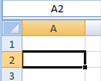
· Une cellule est la case d’une feuille de calcul à l’intersection d’une ligne et d’une colonne. Une cellule est active lorsque sa bordure apparait en gras, la rendant aisément identifiable.
Pour rendre une cellule active, il suffit de placer le pointeur de la souris sur la cellule souhaitée, puis cliquer avec le bouton gauche de la souris.
· La référence d’une cellule indique son emplacement dans la feuille de calcul. Elle est constituée d’une lettre désignant la colonne et d’un chiffre désignant la ligne.
Exemple: A2 (l’intersection de la ligne 2 et la colonne A)
Dans Excel, lorsqu’une cellule est active sa référence s’affiche dans la zone de référence.
Un classeurest un ensemble de feuille de calcul.
Demarrer Excel
Pour démarrer Microsoft Excel sous Windows 10 :
·
Cliquer sur le
bouton Démarrer 
· Cliquer sur Toutes les applications
La liste des applications apparait, classée par ordre alphabétique. Faire défiler jusqu’à la lettre E.
· Cliquer sur Excel, puis sur Nouveau classeur.
Une feuille de calcul vierge apparait à l’écran.
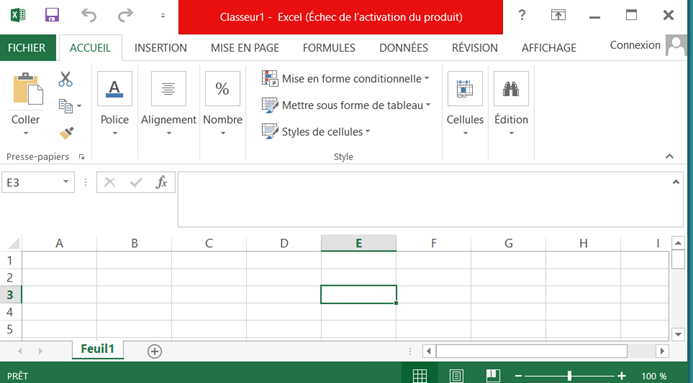
Feuille de calcul d’Excel 2013
Description de la fenêtre d’Excel
Les différents éléments de la fenêtre d’Excel sont
· La barre des titres: Le titre du classeur enregistré s’affiche dans la barre des titres. Elle comporte également:
v A l’extrême gauche les boutons de fermetureT, d’agrandissement + et de réduction
v A l’extrême droit le bouton d’office et les boutons de barre d’outils à accès rapide (sauvegarde annulation tec…)
Le ruban: Le ruban d’Excel est un bandeau constitué des onglets qui parcourent toute la largeur de la fenêtre. Lorsqu’on clique sur un onglet,
- les boutons de commande apparaissent. Elles permettent de sélectionner les commandes les plus fréquemment utilisées.
-on voit aussi apparaitre pour cet onglet des galeries accessibles via une flèche déroulante (lanceur des boîtes de dialogues). La barre des formules: Elle affiche le contenu de la cellule active.
· La zone de référence: Elle affiche la référence de la cellule active (E3)
· La barre d’état: Elle donne des informations concernant la tâche qu’on effectue.
· Les barres de défilement: Si la qualité des données excède la capacité d’affichage de l’écran, on peut faire défiler la feuille dans le sens vertical ou dans le sens horizontal.
· Les onglets: Les feuilles de calcul d’un classeur sont accessibles à partir de certains boutons appelés onglets, situés en bas de page, au-dessus de la barre d’état (exemple: feuill1).
GESTION DES DONNEES
Types de données
Les types des données à saisir dans une cellule sont :
· Texte (étiquettes) : Lycée de Batcham; Année 2017/2018
· Valeurs : 125,45; 01/06/2011; 10 :30; 40%; 10 €
· Formules : =D3+D4; =Somme (B2 : B14); = 420* 15
Pour saisir une donnée dans une cellule :
· Cliquez sur la cellule
· Saisissez la donnée
Appuyez sur la touche Entrée pour valider la saisie.

 NB: En cas d’erreur de frappe, on appuie sur
la touche: Backspace du clavier pour supprimer les données
incorrectes, puis on recommence.
NB: En cas d’erreur de frappe, on appuie sur
la touche: Backspace du clavier pour supprimer les données
incorrectes, puis on recommence.
Pour conserver les données saisies dans la cellule, et passer à la cellule suivante, on appuie sur la touche Entrée du clavier.
Modifier le contenu d’une cellule
Pour modifier le contenu d’une cellule :
· Cliquez sur la cellule à modifier
· Cliquez directement dans la barre de formule et saisissez les modifications.
· Appuyez sur Entrée pour valider la modification
Ou bien
· Double cliquez sur la cellule à modifier et saisissez les modifications
Sélectionner des cellules
Avant d’effectuer une tâche sur Excel, il faut d’abord sélectionner les cellules avec lesquelles on souhaite travailler. Les cellules sélectionnées apparaissent en surbrillance (ou vidéo inverse à l’écran).
· Sélectionner une cellule
On place le pointeur de la souris sur la cellule à sélectionner, puis on clique avec le bouton gauche de la souris.
· Sélectionner une plage des cellules :
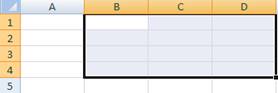
Pour sélectionner une plage (ensemble des cellules adjacentes) des cellules :
Cliquez sur la première cellule, puis glissez la souris vers la dernière cellule.
Exemple d’une plage de cellules:(B1 : D5)
· Sélectionner deux plages différentes de cellules qui ne se suivent pas.
Pour sélectionner deux plages différentes : Sélectionnez la première plage de cellules puis maintenez la touche Ctrl enfoncée et sélectionnez la deuxième plage de cellules.
· Sélectionner une ligne ou une colonne.
Pour sélectionner une ligne ou une colonne entière:
Ligneentière: pointer le curseur de la souris sur le numéro de la ligne, lorsqu’il prend la forme d’une flèche horizontale, cliquez.
Colonne entière: pointer le curseur de la souris sur le numéro de la colonne, lorsqu’il prend la forme d’une flèche verticale, cliquez.
Effacer le contenu d’une cellule
Pour effacer le contenu d’une cellule :
· Sélectionnez-la ou les cellule(s) à effacer.
· Appuyez sur la touche « Suppr» OU cliquez droit sur la cellule, puis supprimer.
Copier le contenu d’une cellule
Pour copier le contenu d’une cellule :
· Sélectionnez-la ou les cellule(s) à copier.
· Dans le menu Edition cliquez sur Copier. (ou un clic droit puis copier.)
· Activez-la (es) cellule(s) de destination
· Dans le menu Edition cliquez sur Coller (ou un clic droit puis coller)
Déplacer le contenu d’une cellule
Pour déplacer le contenu d’une cellule :
· Sélectionnez-la (es) cellule(s) à déplacer.
· Dans le menu Edition cliquez sur Couper (ou un clic droit puis couper)
· Activez la cellule de destination
· Dans le menu Edition cliquez sur Coller (ou un clic droit puis coller)
Recopie incrémentée et répétitive
Sélectionnez une cellule de données
· Placez le pointeur sur le petit carré noir au coin inférieur droit de la cellule
· Gardez le doigt sur le bouton gauche, puis déplacez le pointeur vers le sens souhaité
Le contenu de la cellule va se recopier (incrémentée) dans les cellules sélectionnées.
Annuler la dernière modification
Pour annuler la dernière modification:
·
Placer le pointeur
de la souris sur le bouton  sur la barre d’outils à accès rapide, puis Cliquer
avec le bouton gauche de la souris.
sur la barre d’outils à accès rapide, puis Cliquer
avec le bouton gauche de la souris.
·
Pour rétablir,
cliquer sur  avec le bouton gauche de la souris.
GESTION DES LIGNES ET COLONNES
Insérer une ligne ou une colonne
Pour insérer une ligne au-dessus de la ligne sélectionnée :
· Sous l’onglet Accueil, dans le groupe cellule, cliquez sur la petite flèche de
commande Insérer puis sélectionnez insérer des lignes dans la feuille. OU cliquez droit sur la cellule sélectionnée, puis sur Insérer une ligne au-dessus
Pour insérer une colonne à gauche de la colonne sélectionnée :
· Sous l’onglet Accueil, dans le groupe cellule, cliquez sur la petite flèche de
commande Insérer puis sélectionnez insérer des colonnes dans la feuille. OU cliquez droit sur la cellule sélectionnée, puis Insérer une colonne à gauche.
Modifier la largeur d’une colonne
Pour modifier la largeur d’une colonne :
· Sélectionnez-la ou les colonnes à modifier
· Sous l’onglet Accueil, dans le groupe cellule, cliquez sur Format puis Largeur de colonne
· Tapez le nombre de la largeur souhaitée et valider par OK.
Modifier la hauteur d’une ligne
Pour modifier la hauteur d’une ligne :
· Sélectionnez-la ou les lignes à modifier
· Sous l’onglet Accueil, dans le groupe cellule, cliquez sur Format puis Hauteur de ligne
· Tapez le nombre de la hauteur souhaitée et valider par OK.
Supprimer une ligne ou une colonne
Pour supprimer une ligne ou une colonne :
· Sélectionnez la ligne ou la colonne à supprimer.
· Sous l’onglet Accueil, dans le groupe cellule cliquez sur Supprimer OU Cliquez droit sur la ligne sélectionnée, puis cliquez sur Supprimer.
Figer les lignes et les colonnes
Excel fige les lignes situées au-dessus et les colonnes situées à gauche de la cellule sélectionnée.
· Pour sélectionner une cellule, placez le pointeur de la souris sur la cellule choisie, puis cliquez avec le bouton gauche.
· Sous l’onglet Affichage, cliquez sur figer les volets
· Placez enfin le pointeur sur figer les volets, puis cliquer avec le bouton gauche de la souris.
Les colonnes situées à gauche de la ligne verticale se trouvent alors figées. Elles restent gelées à ’’ l’écran’’ lorsque vous faites défiler la feuille de calcul.
Formater une colonne ou une ligne
Pour formater la largeur d’une colonne
· Sélectionnez la colonne à formater
· Sous l’onglet Accueil, cliquez sur Format
· Cliquez sur Largeur de colonne.
Une boite de dialogue apparait.
Tapez la valeur de la largeur de la colonne.
Pour formater la hauteur d’une ligne
· Sélectionnez la ligne à formater
· Sous l’onglet Accueil, Cliquez sur Format
· Cliquez ensuite sur Hauteur de la ligne
Une boite de dialogue apparait.
Tapez la valeur de la hauteur de la ligne.
GESTION DES FEUILLES DE CALCUL
Insérer une feuille
Pour insérer une nouvelle feuille dans un classeur, cliquez droit sur l’onglet d’une feuille, sélectionnez Insertion puis cliquez sur Feuille puis sur ok
Renommer une feuille
Pour renommer une feuille :
· Cliquez droit sur l’onglet de la feuille, sélectionnez Renommer
· Tapez le nouveau nom
Déplacer une feuille
Pour modifier l’ordre des onglets d’une feuille, cliquez sur l’onglet désiré et glisser-le à l’endroit souhaité.
Copier une feuille
Pour copier une feuille :
· Cliquez droit sur l’onglet de la feuille à copier
· Cliquez sur copier puis cochez créer une copie.
Supprimer une feuille
Pour supprimer une feuille , cliquez droit sur l’onglet d’une feuille puis sélectionnez Supprimer
Colorer l’onglet d’une feuille
Pour colorer l’onglet d’une feuille :
· Cliquez droit sur l’onglet d’une feuille,
· Sélectionnez Couleur d’onglet, puis choisissez la couleur souhaitée
Fractionner une feuille de calcul
Fractionner une feuille de calcul verticalement
· Placez en premier lieu le pointeur sur la ligne qui sera la ligne de séparation
· Sous l’onglet Affichage, cliquez sur fractionner
La feuille de calcul se trouve divisée horizontalement en deux sections.
Les lignes situées en dessous de la ligne de séparation se trouvent alors figées. Elles restent ‘’gelées’’ à l’écran lorsque vous faites défiler la feuille de calcul.
Pour faire défiler les lignes situées au-dessus de la ligne de séparation, placez le pointeur sur ▼ ou ▲ puis cliquez sur le bouton gauche.
Pour faire défiler les lignes situées en dessous de la ligne horizontale, placez le pointeur de la souris sur ▲ ou ▼, puis cliquez avec le bouton gauche de la souris.
Fractionner une feuille de calcul horizontalement
· Placez en premier lieu le pointeur sur la colonne qui sera la colonne de séparation
· Sous l’onglet Affichage, cliquez sur fractionner
Les colonnes situées à gauche de la colonne de séparation se trouvent alors figées. Elles restent ‘’gelées’’ à l’écran lorsque vous faites défiler la feuille de calcul.
La feuille de calcul se trouve divisée verticalement en deux sections.
Pour faire défiler les colonnes à gauche de la colonne de séparation, placez le pointeur sur◄ ou ► puis cliquez sur le bouton gauche.
Pour faire défiler les lignes situées en dessous de la ligne horizontale, placez le pointeur de la souris sur ► ou ◄, puis cliquez avec le bouton gauche de la souris
8- Passer d’une feuille de calcul à une autre
· Cliquez sur les onglets de séparation situés en bas de la feuille et à l’extrême droite.
Mise en forme d’une feuille de calcul
Gras, italique et souligné
· Sélectionner la ou les cellules à modifier
· Sous l’onglet Accueil, Cliquez su G pour le gras, I pour l’italique et S pour le souligné
Police et taille de caractère
· Sélectionner la ou les cellules à modifier
· Sous l’onglet Accueil, choisissez une police et une taille
Ajout des bordures
· Sélectionner la ou les cellules à modifier
·
Sous l’onglet Accueil,
choisissez un type de bordure 
Modifier les couleurs
· Sélectionner la ou les cellules à colorier
·
Sous l’onglet Accueil,
choisissez une couleur de remplissage 
Fusionner et centrer
· Sélectionner la ou les cellules à fusionner
· Cliquez sur Accueil
·
Dans le groupe Alignement,
cliquez sur Fusionner 
Aligner le texte à gauche, au centre et à droite
·
Cliquez sur  pour la gauche
·
Cliquez sur
 pour le centre
·
Cliquez sur
 pour la droite
Renvoyer automatiquement à la ligne
· Cliquez sur Accueil
·
Cliquer sur Renvoyer
automatiquement à la ligne 
Aligner le texte en haut, au centre et en bas
· Cliquez sur Accueil
· Dans le groupe Alignement
·
Choisissez haut,
centré ou bas 
GESTION DES CLASSEURS
Enregistrer un classeur
Enregistrement pour la première fois
· Cliquer sur Fichier
· Cliquer sur Enregistrer sous. Une boite de dialogue s’ouvre.
· Dans la zone Enregistrer dans, sélectionner le dossier sous lequel on veut enregistrer le classeur.
· Dans la zone Nom de fichier, taper un nom au classeur, puis cliquer sur Enregistrer.
Excel enregistre le classeur et affiche son nom dans la barre des titres
Enregistrer les modifications
Lorsque le classeur a déjà été enregistré une fois, pour enregistrer les modifications apportées au classeur, il faut:
· Cliquer sur Fichier, puis sur Enregistrer
Ou bien
· Cliquer directement sur l’icône de la disquette < présente dans la barre d’outils à accès rapide au coin droit de la barre des titres avec le bouton gauche de la souris
2-Créer un nouveau classeur
· Cliquer sur le Fichier
· Cliquer sur Nouveau, puis sur Nouveau classeur.
Ou bien cliquer directement sur ¨ de la barre d’outils accès rapide.
Un nouveau classeur apparait, dissimulant le précédent.
3-Fermer un classeur et quitter Excel
· Cliquer sur Fichier
· Cliquer sur Fermer
· Cliquer à nouveau sur Fichier
· Cliquer sur Quitter
4-Ouvrir un classeur existant
· Cliquer sur Fichier, puis Ouvrir une boite de dialogue s’affiche
· Dans la zone Regarder dans, choisir le dossier qui contient le classeur à ouvrir
· Sélectionner le classeur à ouvrir
· Cliquer sur Ouvrir
5- Rechercher un classeur
Lorsqu’on oublie le nom d’un classeur ou l’endroit où il est enregistré, Excel permet de le retrouver et de l’ouvrir à nouveau.
· Cliquer sur le menu Accueil
· Cliquer sur Tirer et Rechercher